Outlookの設定は、パソコンの操作に不慣れな場合、1時間程度かかることがあります。
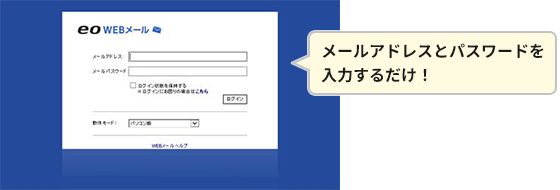
メールソフトのご希望がない場合は、ログインのみでご利用が可能な「eoWEBメール」がおすすめです。
ログイン後、すぐにeoのメールアドレスを使えます
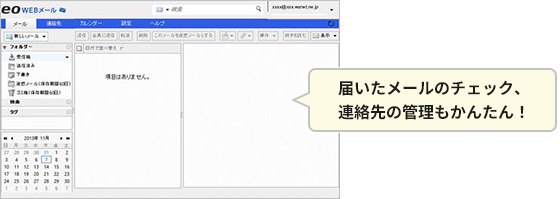
使い方もかんたんシンプル!
「Outlook(new)」での「メールアカウント新規作成方法(IMAP)」について説明します。
Outlook2024/2021の設定はこちらからご確認ください。
※設定画面は、Windows 11、Outlook(new)のバージョン「1.2024.1115.300(Production)」をもとにしています。
それ以外のバージョンでは、画面が異なる場合があります。
はじめに
Outlookの設定は、パソコンの操作に不慣れな場合、1時間程度かかることがあります。
メールソフトのご希望がない場合は、ログインのみでご利用が可能な「eoWEBメール」がおすすめです。
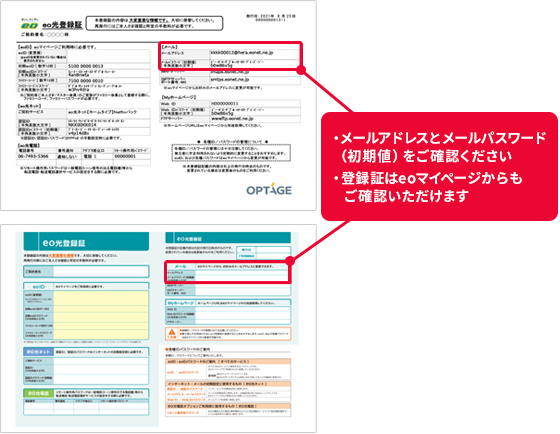
設定に必要なご契約メールアドレス(xxxx@xxx.eonet.ne.jp)やメールパスワード※は、eo光登録証に記載されています。お手元にご用意ください。
お手元に登録証がない場合、eoマイページからご確認いただけます。
※登録証によっては、「POPパスワード(初期)」と記載されています。
過去にメールパスワードを変更し、覚えていない場合
eoマイページからメールパスワードの初期化が必要です。
メールパスワードの初期化後に、登録証をeoマイページで照会・ダウンロードしてご確認ください。
初期化の手順は「メールアドレスのパスワードを初期化したい」からご確認いただけます。
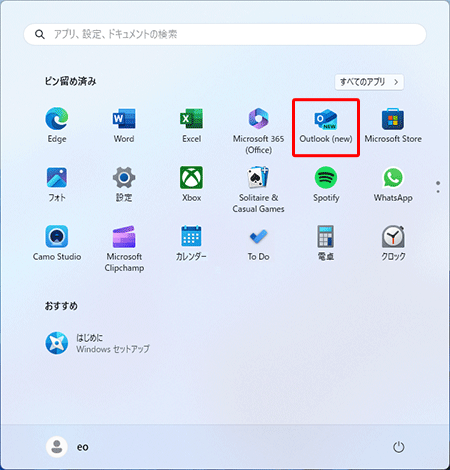
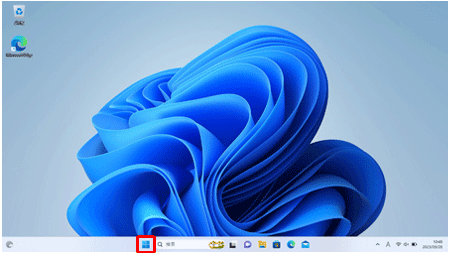
画面下の〔スタートボタン( )〕をクリックします。
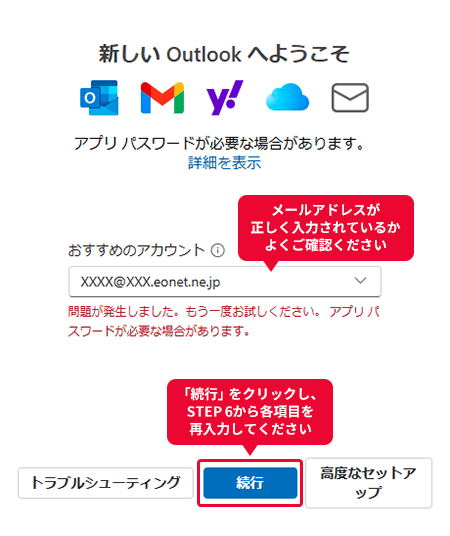
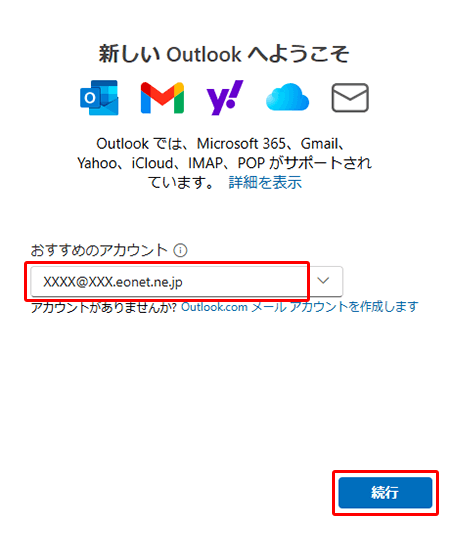
〔新しいOutlookへようこそ〕の画面が表示されます。
「ご契約メールアドレス(xxxx@xxx.eonet.ne.jp)」を入力し〔続行〕をクリックします。
※「ご契約メールアドレス」が正しく入力されていることをお確かめください。(半角入力)
※入力欄が空欄ではなく、過去に登録したメールアドレスなどが入力されている場合があります。
その場合は「ご契約メールアドレス」を入力し直してください。
〔IMAP〕画面が表示されます。
「表示数を増やす」のスイッチをクリックし〔ON(右側)〕にします。
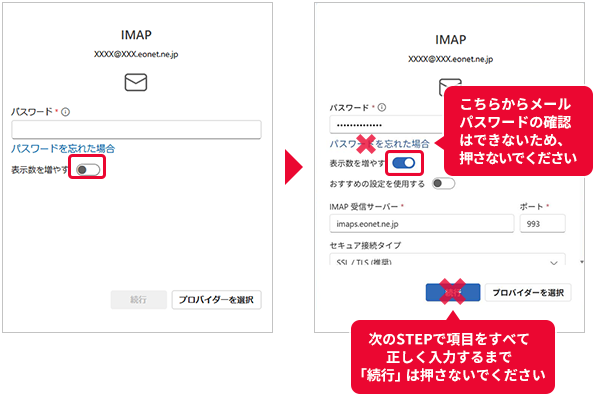
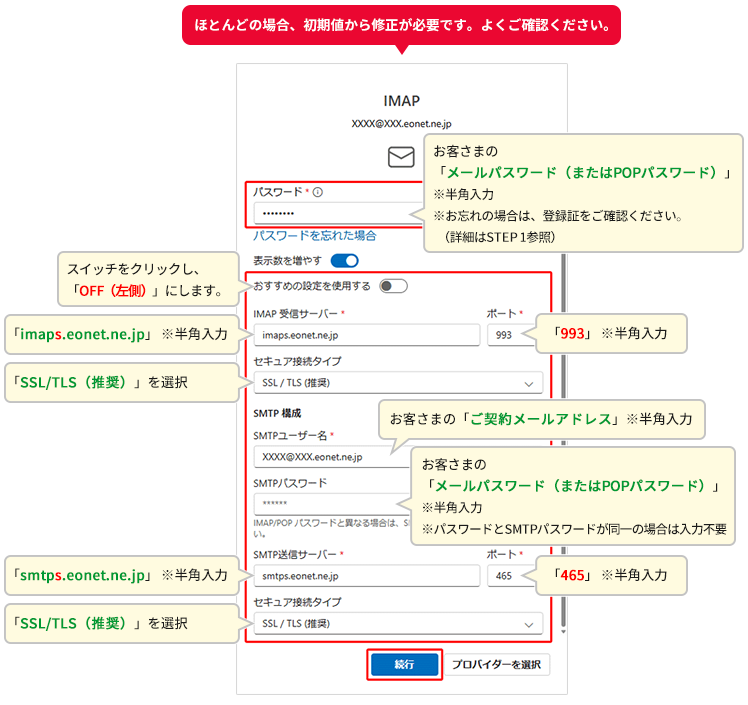
画面が展開されます。
各項目を入力・選択して、〔続行〕をクリックします。
※入力情報に不備があった場合、エラーが表示されます。
詳細は 「『サインインできませんでした。・・・』のエラーが表示された場合」を参照してください。
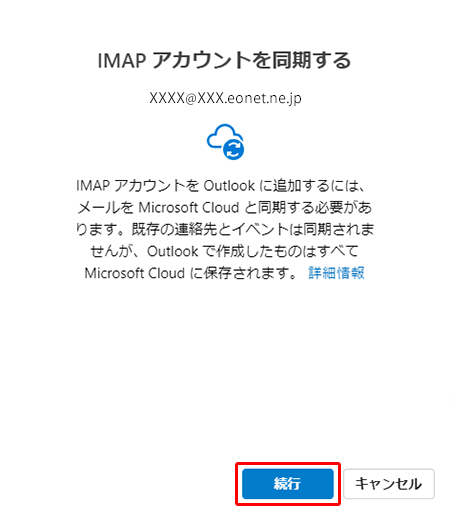
〔IMAPアカウントを同期する〕画面が表示されます。
〔続行〕をクリックします。
以下のような案内が表示された場合は、案内にしたがって、画面を進めてください。
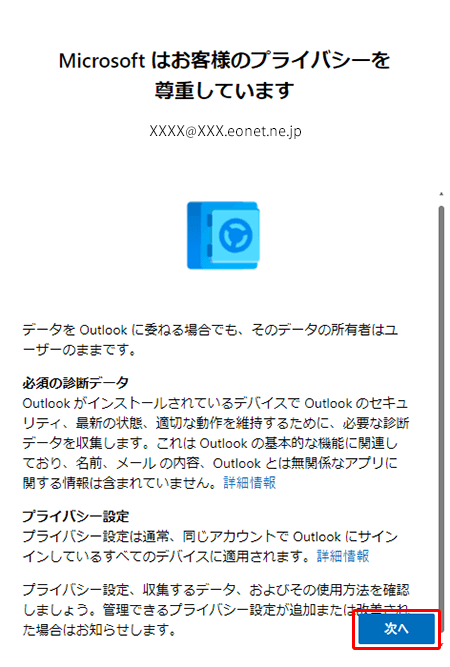
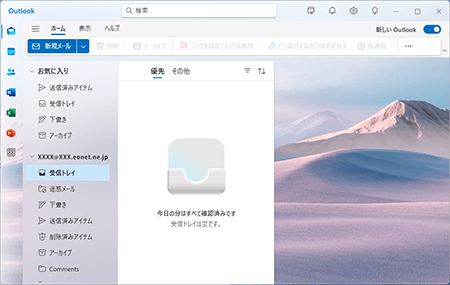
作成したアカウントの〔受信トレイ〕画面が表示されます。
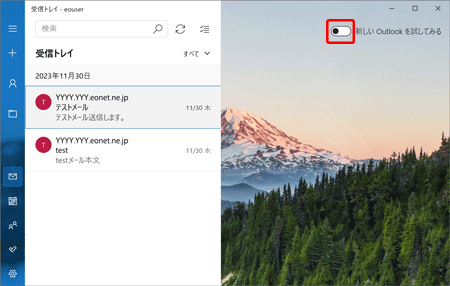
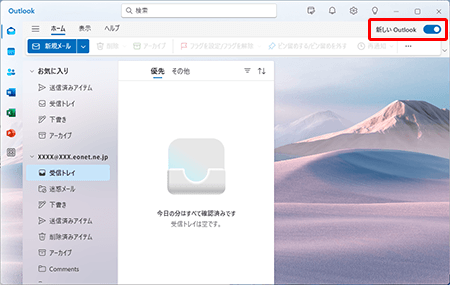
画面右上にある〔新しいOutlook〕のスイッチをクリックし、〔OFF(左側)〕にすると、従来使用していたメーラーアプリに切り替わります。
※Outlook(new)で設定済みのアカウント情報は引き継がれません。
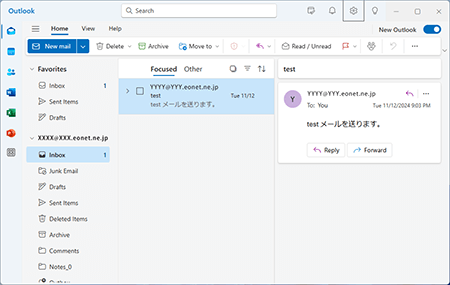
メールアカウント新規設定後、アプリ全体の表記が英語になることがあります。
その場合は、言語設定を日本語に変更してください。
言語設定の変更方法は、以下リンク先をご確認ください。
※言語設定を日本語へ変更しても、一部英語表記のままの場合があります。
IMAPによるメールの同期について
以上でメールアカウントの新規作成は完了です。