Outlookの設定は、パソコンの操作に不慣れな場合、1時間程度かかることがあります。
メールソフトのご希望がない場合は、ログインのみでご利用が可能な「eoWEBメール」がおすすめです。
ログイン後、すぐにeoのメールアドレスを使えます
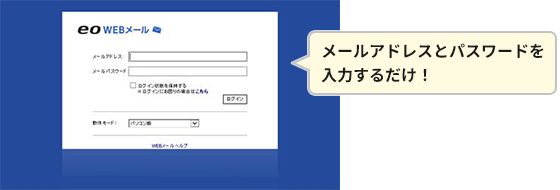
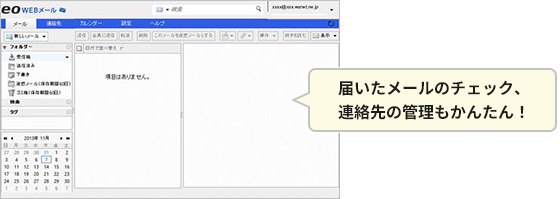
使い方もかんたんシンプル!
「Outlook 2024」「Outlook2021」での「新規設定方法(IMAP)」をご説明します。
Outlook(new)の設定はこちらからご確認ください。
※アプリのバージョンによって画面が異なる場合があります。
はじめに
Outlookの設定は、パソコンの操作に不慣れな場合、1時間程度かかることがあります。
メールソフトのご希望がない場合は、ログインのみでご利用が可能な「eoWEBメール」がおすすめです。
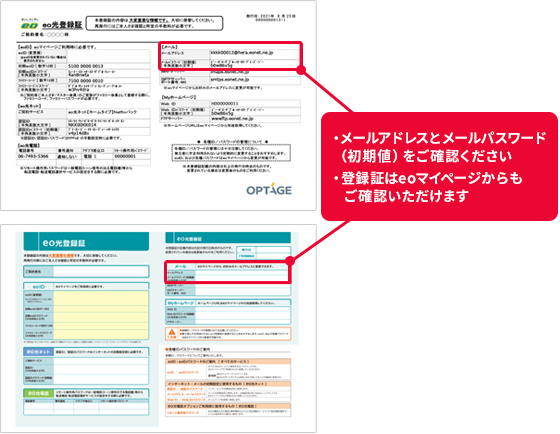
設定に必要なご契約メールアドレス(xxxx@xxx.eonet.ne.jp)やメールパスワード※は、eo光登録証に記載されています。お手元にご用意ください。
お手元に登録証がない場合、eoマイページからご確認いただけます。
※登録証によっては、「POPパスワード(初期)」と記載されています。
過去にメールパスワードを変更し、覚えていない場合
eoマイページからメールパスワードの初期化が必要です。
メールパスワードの初期化後に、登録証をeoマイページで照会・ダウンロードしてご確認ください。
初期化の手順は「メールアドレスのパスワードを初期化したい」からご確認いただけます。
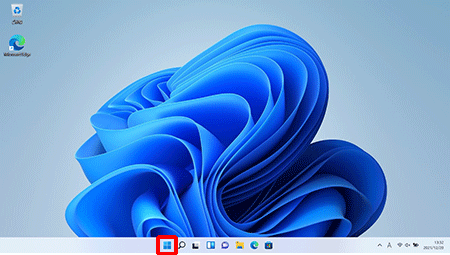
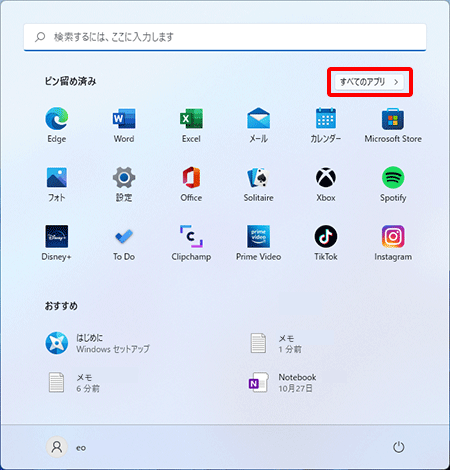
画面下の〔スタートボタン( )〕を押します。
〔すべてのアプリ〕を押します。
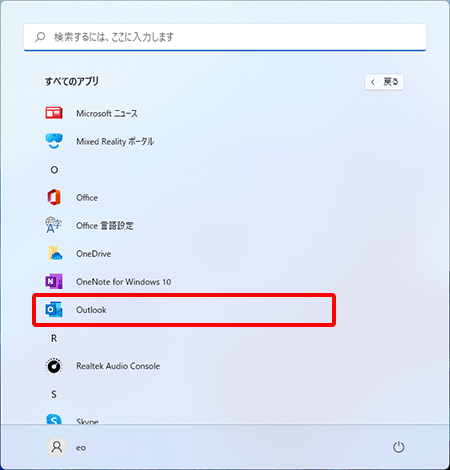
すべてのアプリ一覧が表示されます。
画面をスクロールして〔Outlook〕を押します。
※〔Outlook(classic)〕と表示されている場合もあります。
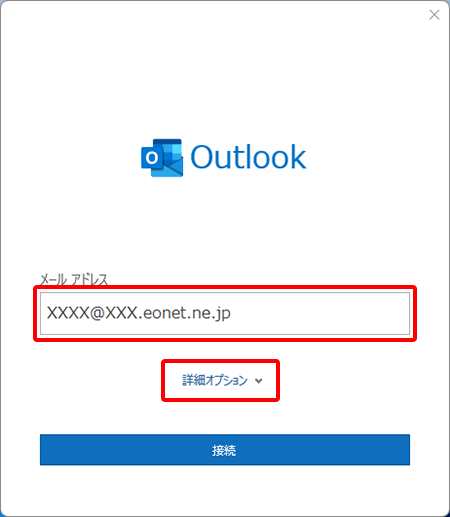
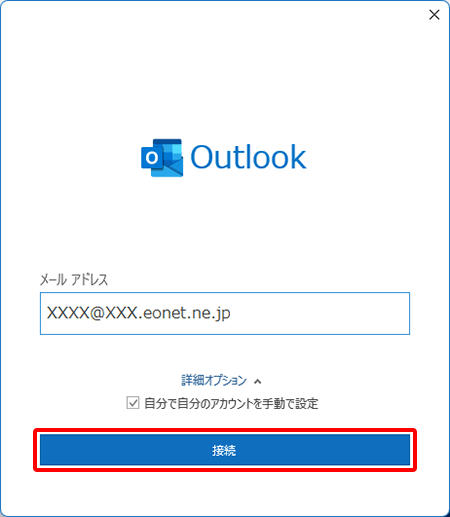
メールアドレス欄に「ご契約メールアドレス(xxxx@xxx.eonet.ne.jp)」を入力し、〔詳細オプション〕を押します。
※「ご契約メールアドレス」が正しく入力されていることをお確かめください。
※メールアドレス欄が空欄ではなく、Microsoftアカウントのメールアドレスが入力されている場合があります。
その場合は「ご契約メールアドレス」を入力し直してください。
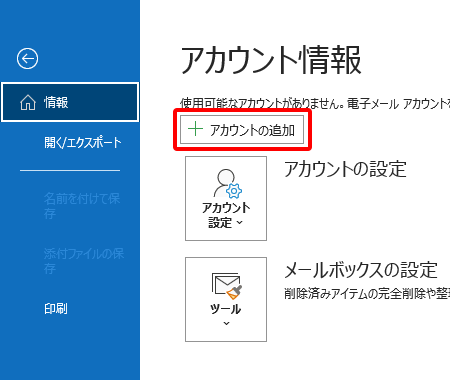
※「ご契約メールアドレス」が正しく入力されていることをお確かめください。
※メールアドレス欄が空欄ではなく、Microsoftアカウントのメールアドレスが入力されている場合があります。その場合は「ご契約メールアドレス」を入力し直してください。
〔自分で自分のアカウントを手動で設定〕にチェックを入れ、〔接続〕を押します。

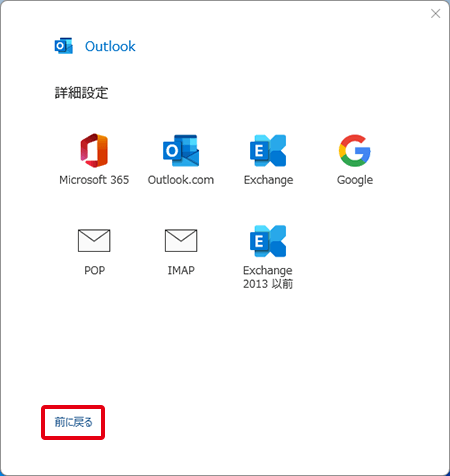
〔IMAP〕を押します。
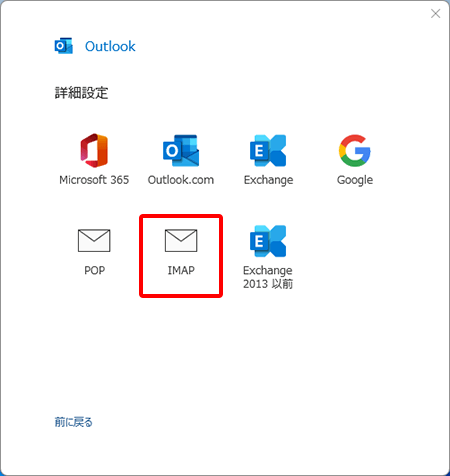
〔IMAP アカウントの設定〕画面が表示されます。
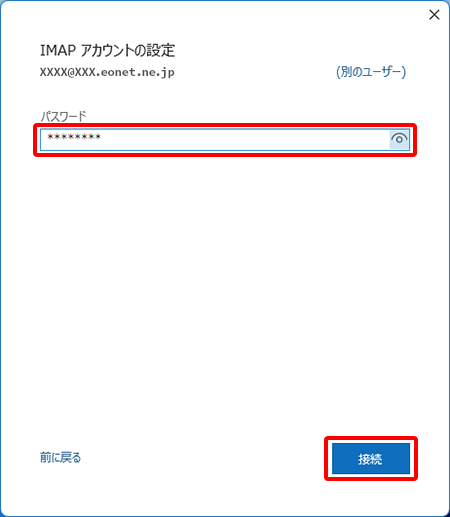
パスワード欄に「メールパスワード」を入力し、〔接続〕を押します。
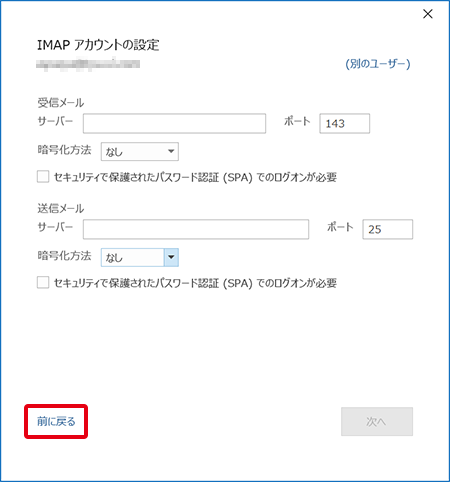
サーバー名などを入力する画面が表示される場合
先に入力した「ご契約メールアドレス(xxxx@xxx.eonet.ne.jp)」に誤りがあります。
〔前に戻る〕を押して、再度、「ご契約メールアドレス」を入力し直してください。
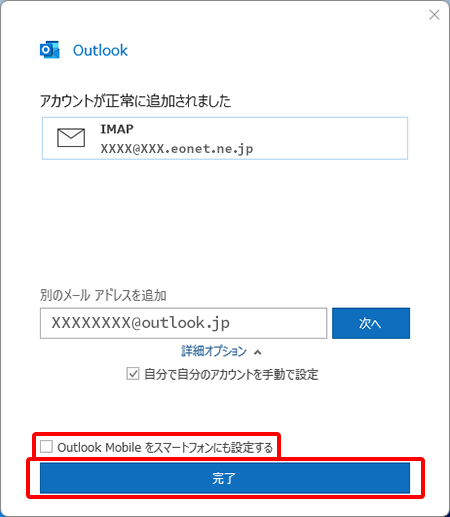
〔アカウントが正常に追加されました〕と表示されます。
〔Outlook Mobile をスマートフォンにも設定する〕のチェックを外し、〔完了〕を押します。
〔次のサーバーのアカウント名とパスワードを入力してください。〕と表示される場合、「ユーザー名」「パスワード」が誤って入力されています。登録証をお確かめの上、入力し直してください。
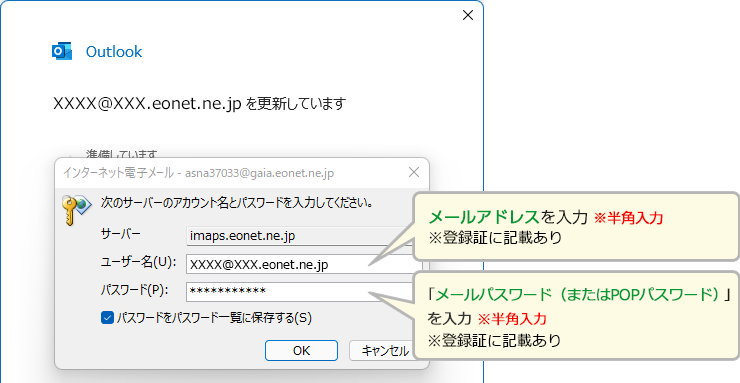
| ユーザー名 | 「メールアドレス」 ※半角入力 |
|---|---|
| パスワード | 「メールパスワード(またはPOPパスワード)」 ※半角入力 |
どちらも登録証に記載されています。
メイン画面が表示されます。
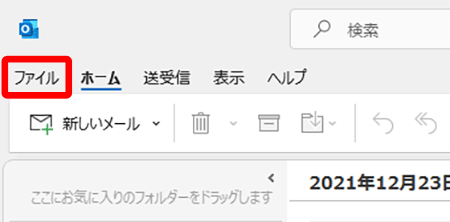
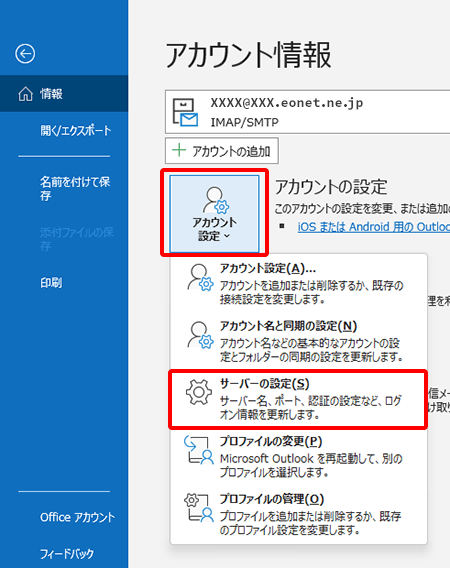
メニュータブの〔ファイル〕を押します。
〔アカウント情報〕画面が表示されます。
〔アカウント設定〕→〔サーバーの設定〕を押します。
〔IMAP アカウントの設定〕画面が表示されます。
受信メール欄に各項目を選択・入力し、〔送信メール〕を押します。
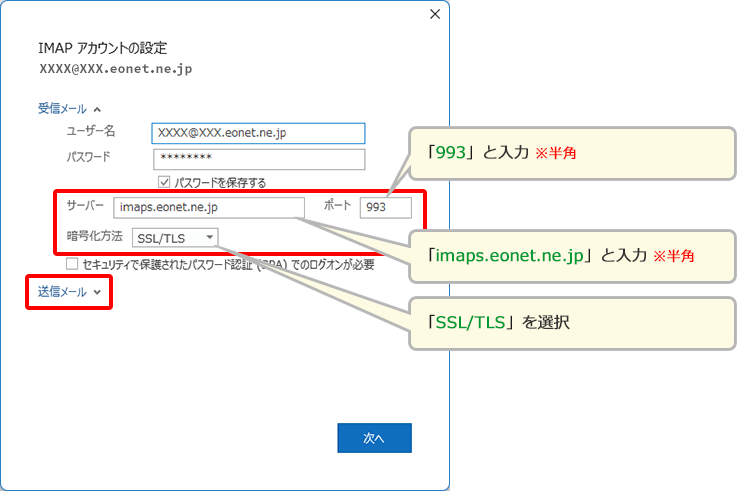
| サーバー | imaps.eonet.ne.jp |
|---|---|
| ポート | 993 |
| 暗号化方法 | プルダウンメニューの中から「SSL/TLS」を選択します。 |
「サーバー」「ポート」「暗号化方式」があらかじめ入力されていることがあります。
上記の設定値と異なる場合は、入力し直してください。
送信メール欄に各項目を選択・入力し、〔次へ〕を押します。
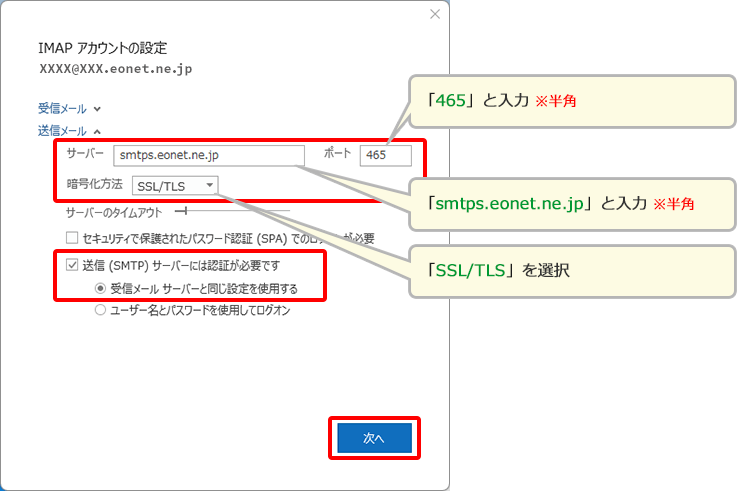
| サーバー | smtps.eonet.ne.jp |
|---|---|
| ポート | 465 |
| 暗号化方法 | プルダウンメニューの中から「SSL/TLS」を選択します。 |
| 送信(SMTP)サーバーには認証が必要です | チェックが入っていることを確認します。 |
| 受信メールサーバーと同じ設定を使用する | チェックが入っていることを確認します。 ※「送信(SMTP)サーバーには認証が必要です」にチェックが入っていない場合は入力できません。 |
「サーバー」「ポート」「暗号化方式」があらかじめ入力されていることがあります。
上記の設定値と異なる場合は、入力し直してください。
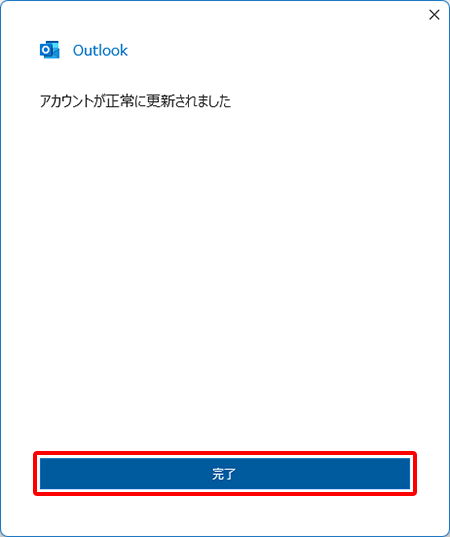
〔アカウントが正常に更新されました〕と表示されます。
〔完了〕を押します。
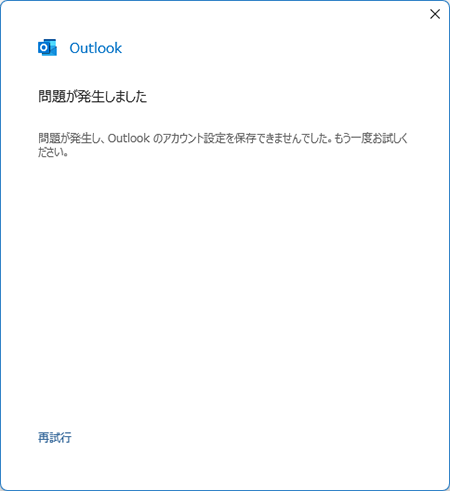
〔問題が発生しました〕と表示される場合、サーバー、ポート、暗号化方法などが誤って入力されています。〔再試行〕を押すとSTEP 12に戻りますので、指定の値に入力し直してください。
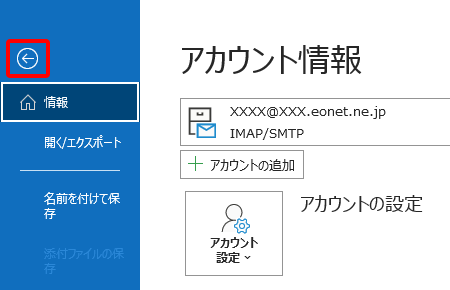
〔アカウント情報〕画面に戻ります。
画面左上の〔←〕を押します。
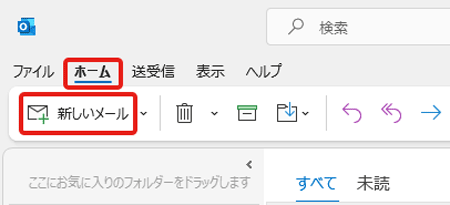
メイン画面が表示されます。
メールの送受信テストを行うため、〔ホーム〕タブ→〔新しいメール〕を押します。
メールの新規作成画面が表示されます。
各項目を入力し、〔送信〕を押してメールを送信します。
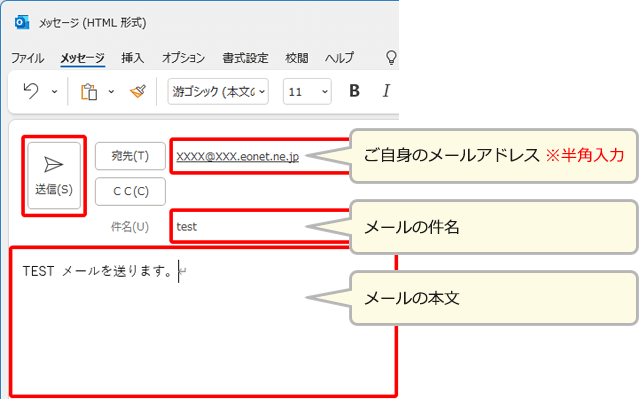
| 宛先 | 「ご自身のメールアドレス」※半角入力 |
|---|---|
| 件名 | 「メールの件名」 |
| メッセージ欄 | 「メールの本文」 |
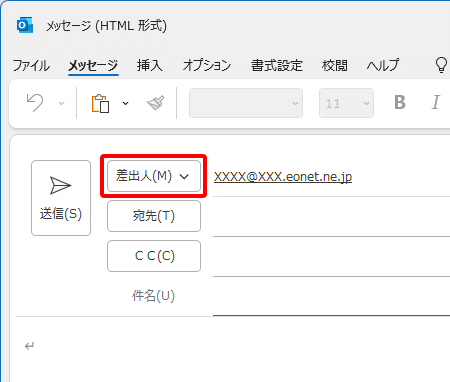
「差出人」の欄が表示され、送信アカウントを選択することが可能です。
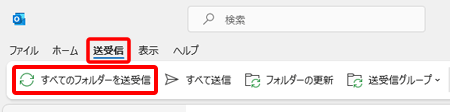
〔送受信〕タブ→〔すべてのフォルダーを送受信〕を押してメールを受信します。
以上でメールの設定は完了です
メールの送受信ができない場合は、設定を再確認してください。
差出人名を設定する場合は、「Outlook 2024/2021で差出人名を設定したい」から設定してください。
