みやブル for eo アンインストール方法(Windows 11)
「みやブル for eo(Windows版)」をアンインストールする方法(Windows 11)を説明します。
※画面はみやブル(Windows版 バージョン5.2.0)、Windows 11をもとにしています。
※ご利用の時期・環境により表示が異なる場合があります。
みやブル for eo:アンインストール方法(Windows 11)
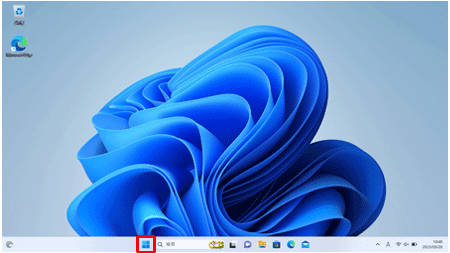
STEP1/7
画面下の〔スタートボタン( )〕を右クリックします。
STEP2/7
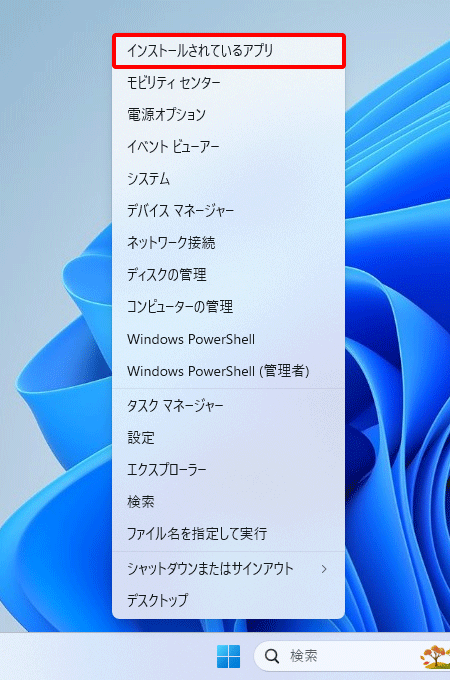
クイックアクセスメニューから、〔インストールされているアプリ〕をクリックします。
※OSのバージョンによっては、〔アプリと機能〕と表示される場合があります。
STEP3/7
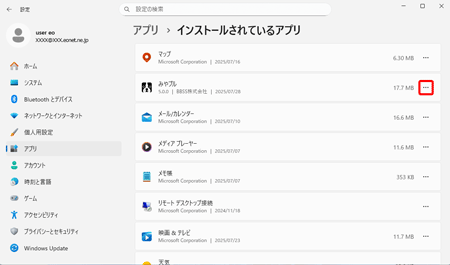
〔インストールされているアプリ〕画面が表示されます。
〔みやブル〕欄の〔 〕をクリックします。
STEP4/7
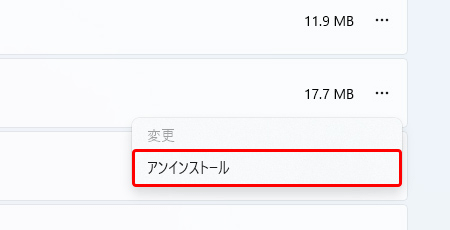
〔アンインストール〕をクリックします。
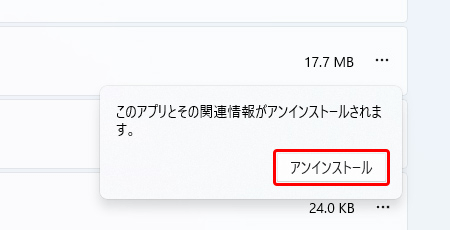
STEP5/7
〔アンインストール〕をクリックします。
STEP6/7
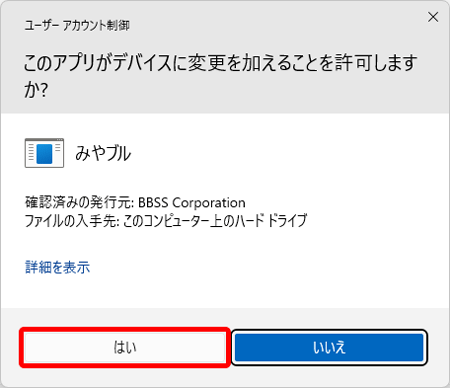
〔ユーザーアカウント制御〕画面が表示された場合は、〔はい〕をクリックします。
STEP7/7
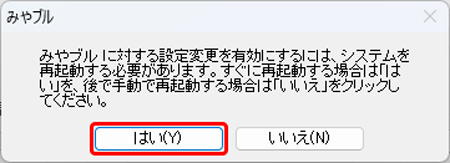
以上でアンインストールは完了です。
ブラウザーに拡張機能を追加している場合
Google chrome
STEP1/3
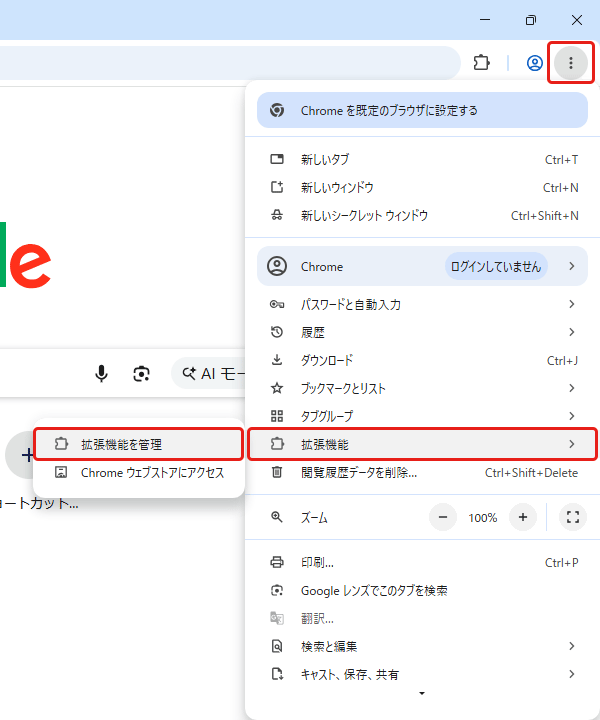
〔Google chrome〕を起動します。
画面右上〔 〕→〔拡張機能〕→〔拡張機能を管理〕をクリックします。
STEP2/3
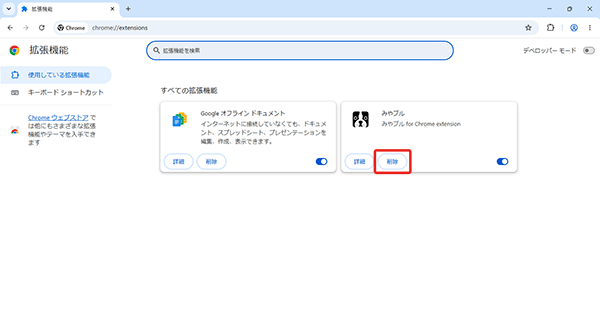
〔拡張機能〕画面が表示されます。
一覧から〔みやブル〕の〔削除〕をクリックします。
STEP3/3
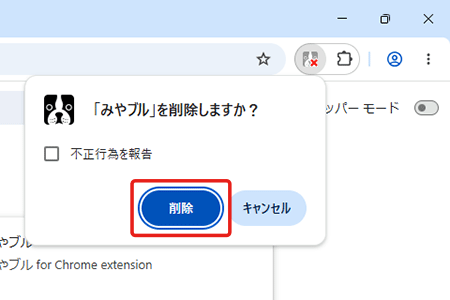
以下の画面がポップアップ表示されるので、〔削除〕をクリックします。
以上でGoogle Chromeの拡張機能の削除は完了です。
Microsoft Edge
STEP1/4
〔Microsoft Edge〕を起動します。
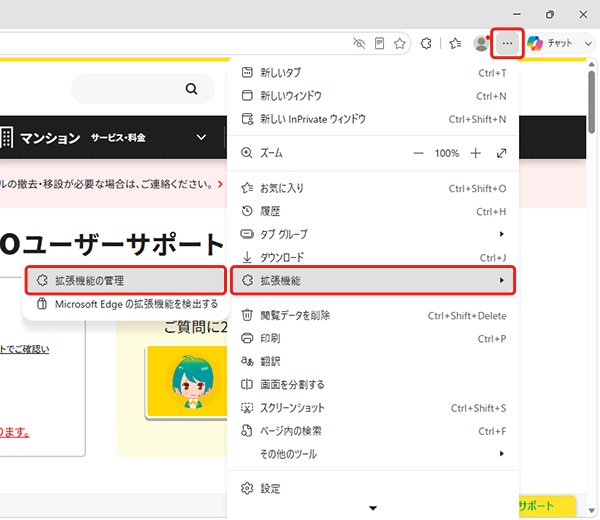
画面右上〔 〕→〔拡張機能〕→〔拡張機能の管理〕をクリックします。
STEP2/4
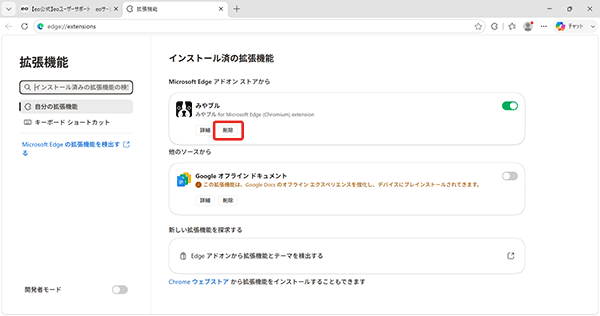
〔インストール済の拡張機能〕画面が表示されます。
一覧から〔みやブル〕の〔削除〕をクリックします。
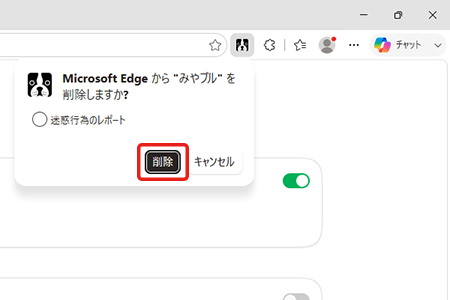
STEP3/4
以下の画面がポップアップ表示されるので、〔削除〕をクリックします。
STEP4/4
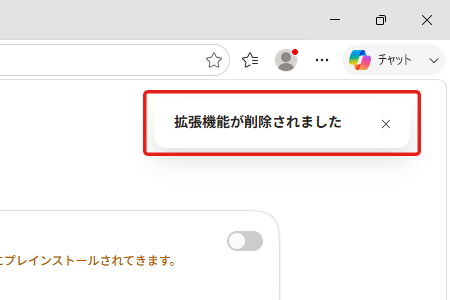
〔拡張機能が削除されました〕ポップアップが表示されます。
以上でMicrosoft Edgeの拡張機能の削除は完了です。
お問い合わせ
みやブル for eoについて
解約に関しては「eoサポートダイヤル」までお問い合わせください。
みやブル for eoの使い方に関するお問い合わせ
BBSSのサポートセンターにつながります。
【受付時間】
10:00~12:00/13:00~17:00(平日のみ)
【お問い合わせ先】
03-6683-6236