みやブル for eo インストール方法(iOS)
「みやブル for eo」のインストール方法(iOS)を説明します。
※画面はみやブル(iOS版 バージョン5.2.0)をもとにしています。
※ご利用の時期・環境により表示が異なる場合があります。
STEP1/26
eoマイページにログインします。
- ※ご契約者ご本人さま (マスター会員)のeoID・eoIDパスワードなどが必要です。
- ※eoID・eoIDパスワードはサービスご契約時にお渡ししているeo光登録証などに記載されています。
STEP2/26
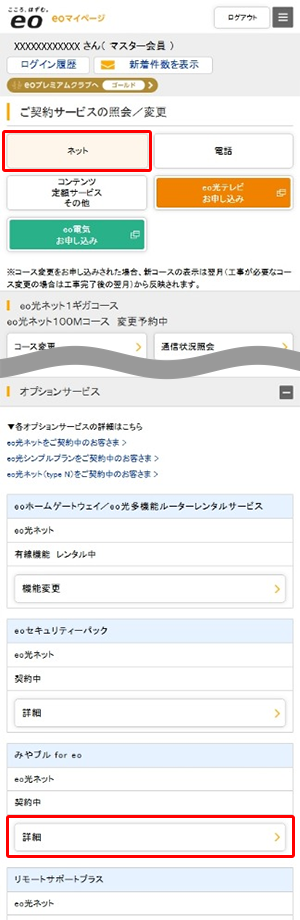
〔ご契約サービスの照会/変更〕画面が表示されます。
〔ネット〕から、「みやブル for eo」欄の〔詳細〕をタップします。
STEP3/26
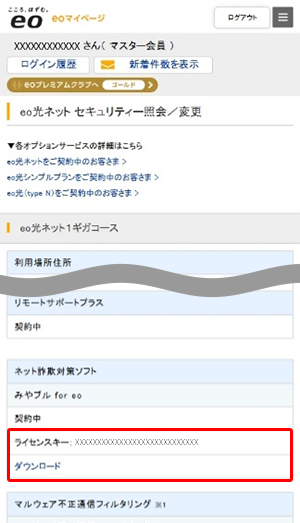
〔eo光ネット セキュリティー照会/変更〕画面で、〔みやブル for eo〕欄の〔ダウンロード〕をタップします。
※あとの手順で、ライセンスキーが必要になりますので、あらかじめお手元にメモを取るなどご準備ください。
(ライセンスキーをよくお確かめの上、間違いのないようご注意ください、ライセンスキーは大切に管理してください)
STEP4/26
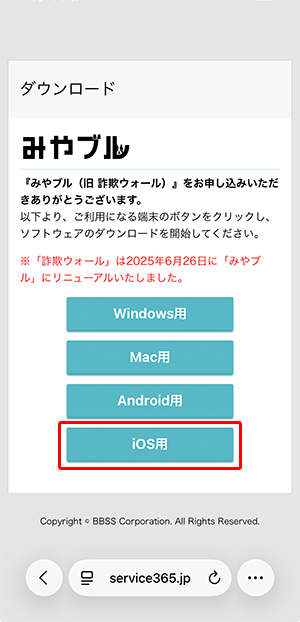
〔iOS用〕をタップします。
STEP5/26
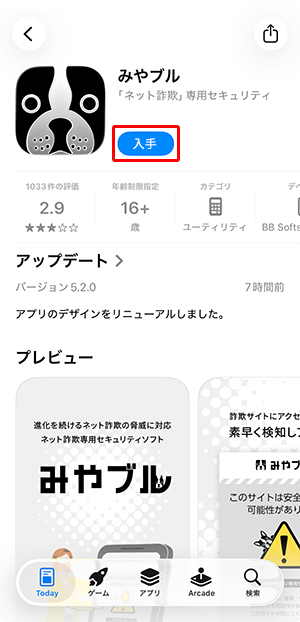
〔App Store〕が開きます。
〔入手〕をタップします。
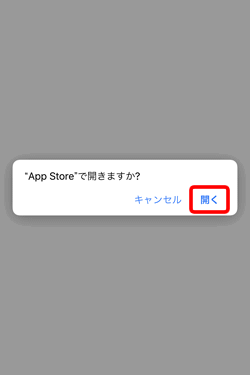
STEP6/26
〔開く〕をタップします。
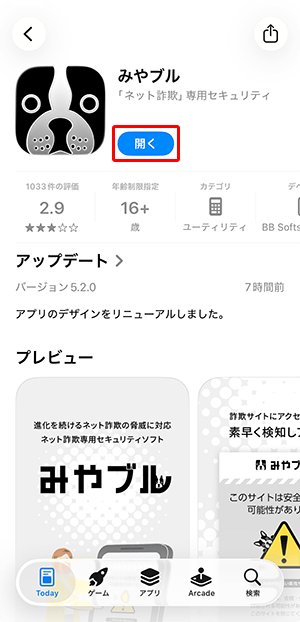
STEP7/26
使用許諾契約への同意画面が表示されます。
〔本製品の使用許諾はこちらからご確認いただけます〕で内容を確認後、〔使用許諾契約に同意する〕をタップします。
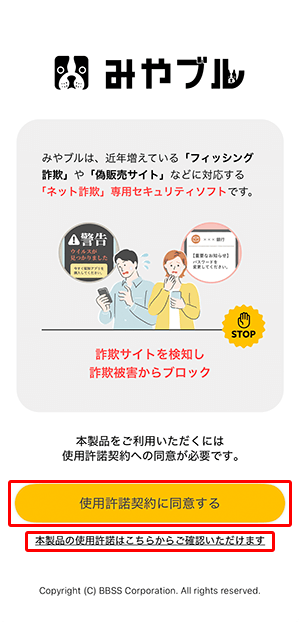
STEP8/26
〔利用開始方法を選択してください〕画面が表示されます。
〔ライセンスキーを入力〕をタップします。
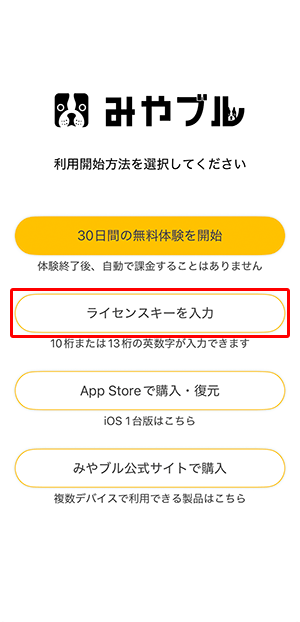
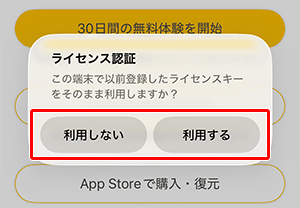
以下の画面が表示された場合
過去に同じ端末に「みやブル」をインストールしている場合、以下の画面が表示されることがあります。
「みやブル for eo」の新規インストールの場合は〔利用しない〕をタップし、再インストールの場合は〔利用する〕をタップします。〔利用する〕をタップすると、「STEP 10」にジャンプします。
STEP9/26
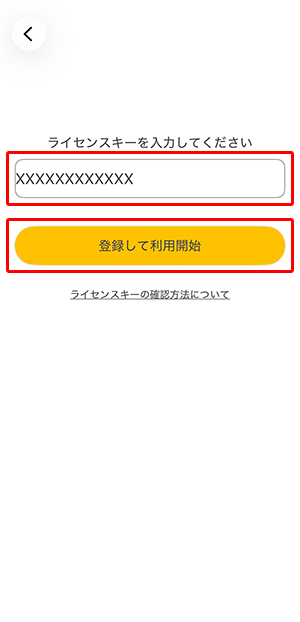
〔ライセンスキーを入力してください〕画面が表示されます。
STEP 3で確認した「ライセンス番号(シリアル番号)」を入力し、〔登録して利用開始〕をタップします。
STEP10/26
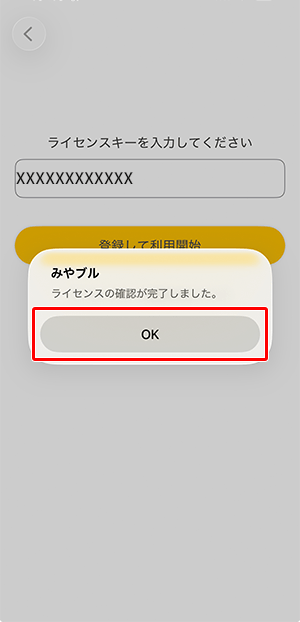
〔OK〕をタップします。
STEP11/26
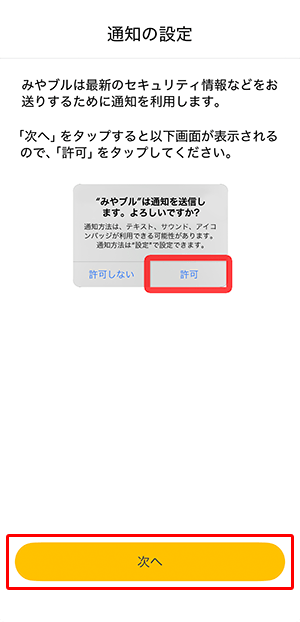
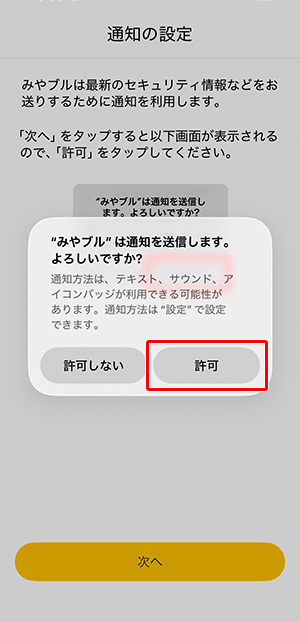
〔通知の設定〕画面が表示されます。
〔次へ〕をタップします。
STEP12/26
〔"みやブル"は通知を送信します。よろしいですか?〕画面が表示されます。
〔許可〕をタップします。
STEP13/26
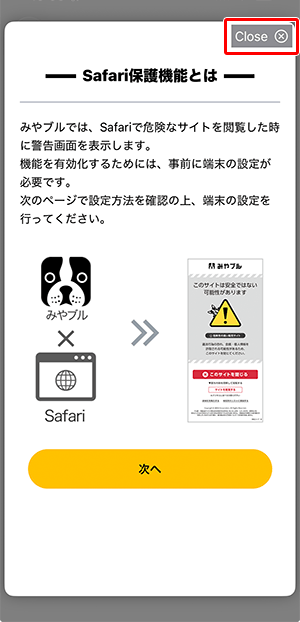
〔Safari保護機能とは〕画面が表示されます。
〔Close〕をタップします。
STEP14/26
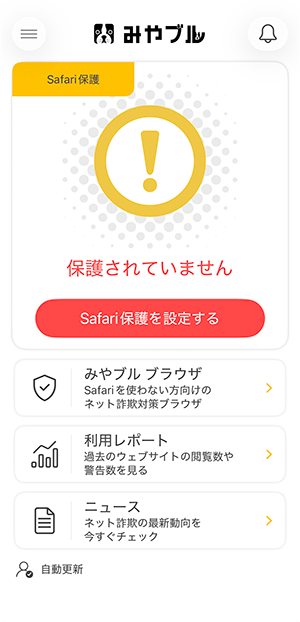
みやブルのメイン画面が表示されます。
iOS端末の設定画面から、〔みやブルSafari検知機能〕を許可する必要があるため、一旦ホーム画面に戻ります。
STEP15/26
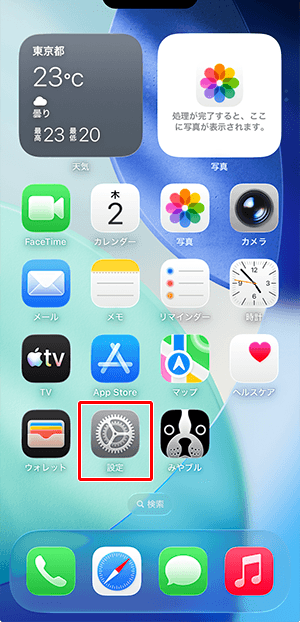
〔ホーム〕画面から、〔設定〕のアイコンをタップします。
STEP16/26
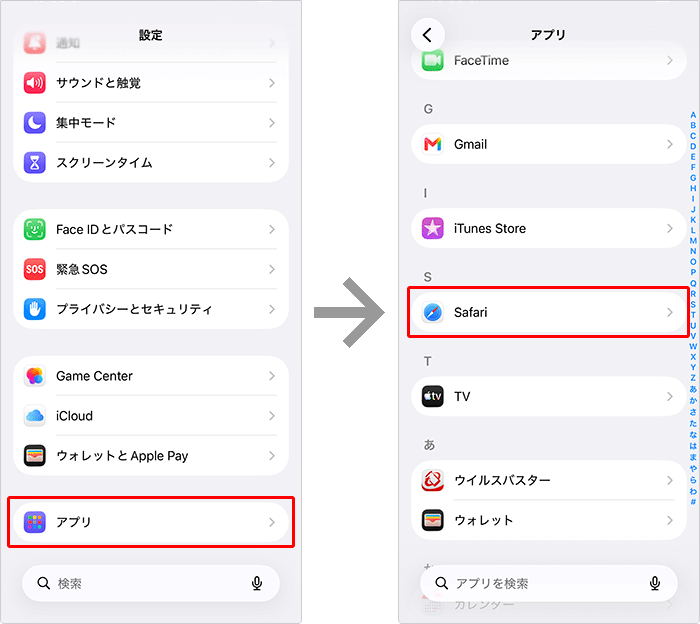
〔設定〕画面が表示されます。
〔アプリ〕をタップしてから〔Safari〕をタップします。
STEP17/26
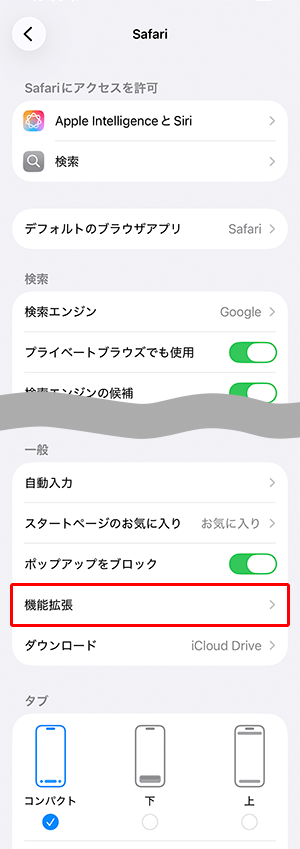
Safariの設定画面が表示されます。
〔機能拡張〕をタップします。
STEP18/26
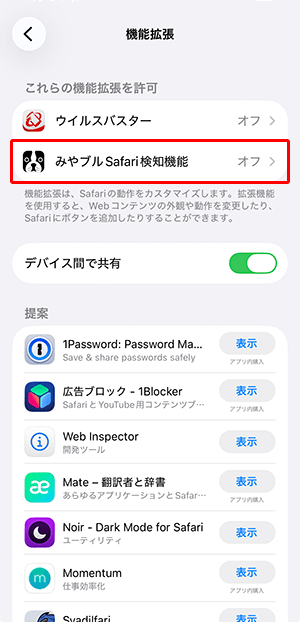
〔機能拡張〕画面が表示されます。
〔みやブルSafari検知機能〕をタップします。
STEP19/26
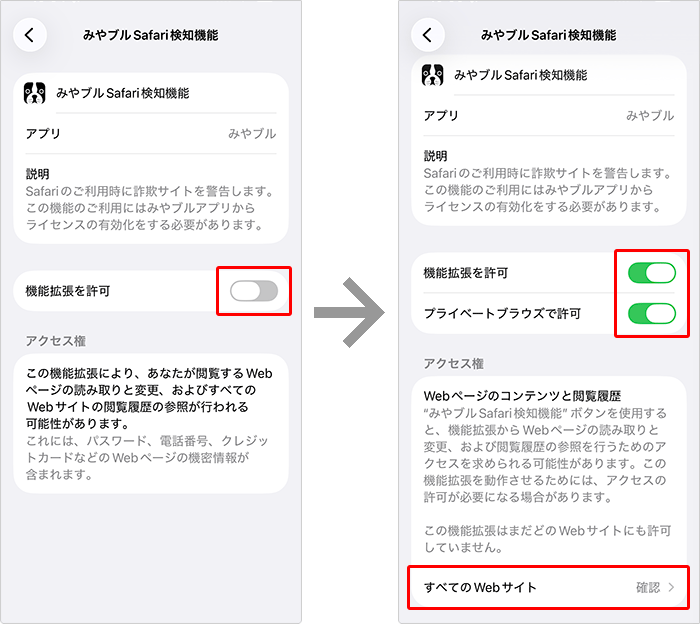
〔みやブルSafari検知機能〕画面が表示されます。
〔機能拡張を許可〕〔プライベートブラウズで許可〕を〔ON(右側)〕にしたあと、〔すべてのWebサイト〕をタップします。
STEP20/26
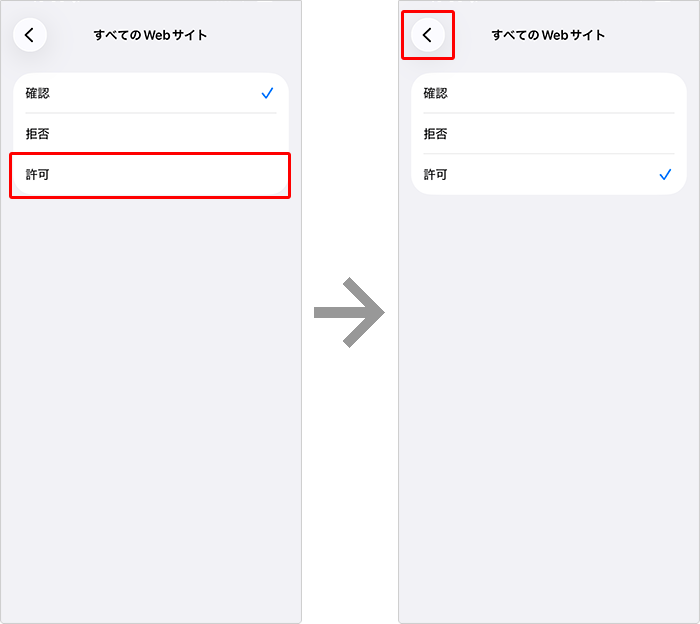
〔すべてのWebサイト〕画面が表示されます。
〔許可〕をタップし、画面左上の〔<〕をタップします。
STEP21/26
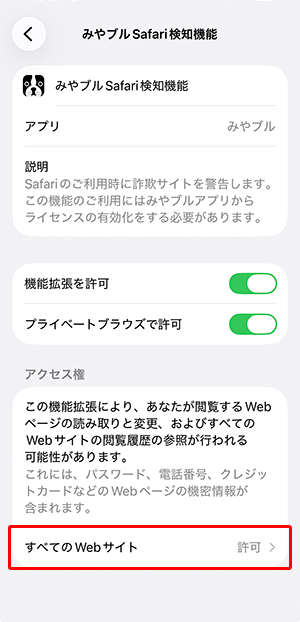
〔みやブルSafari検知機能〕画面に戻ります。
〔すべてのWebサイト〕の表示が〔許可〕になっていることを確認します。
STEP22/26
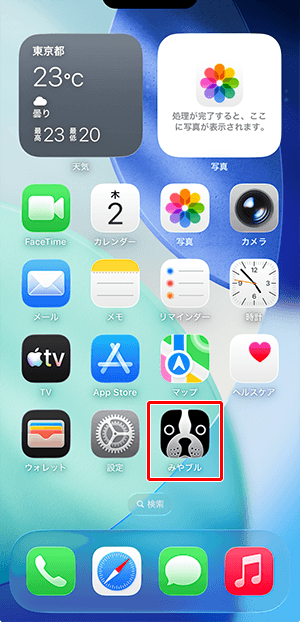
ホーム画面に戻り、〔みやブル〕のアイコンをタップします。
STEP23/26
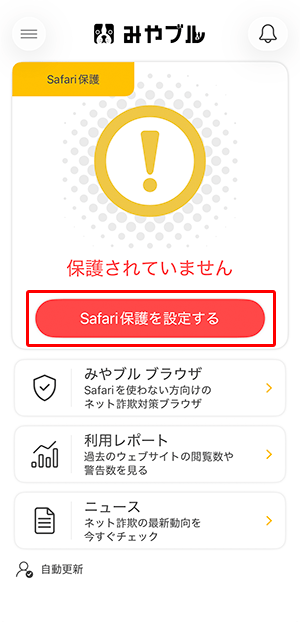
みやブルのメイン画面が表示されます。
〔Safari保護を設定する〕をタップします。
STEP24/26
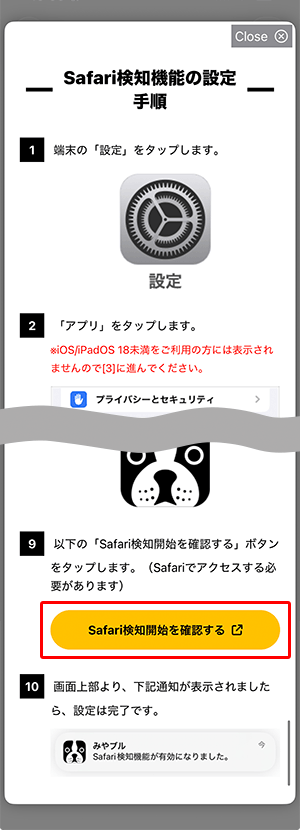
〔Safari検知機能の設定手順〕画面が表示されます。
〔 〕までスクロールし〔Safari検知機能を確認する〕をタップします。
※〔Safari検知機能の設定手順〕画面は、〔STEP 15~STEP 22〕で設定した内容です。
STEP25/26
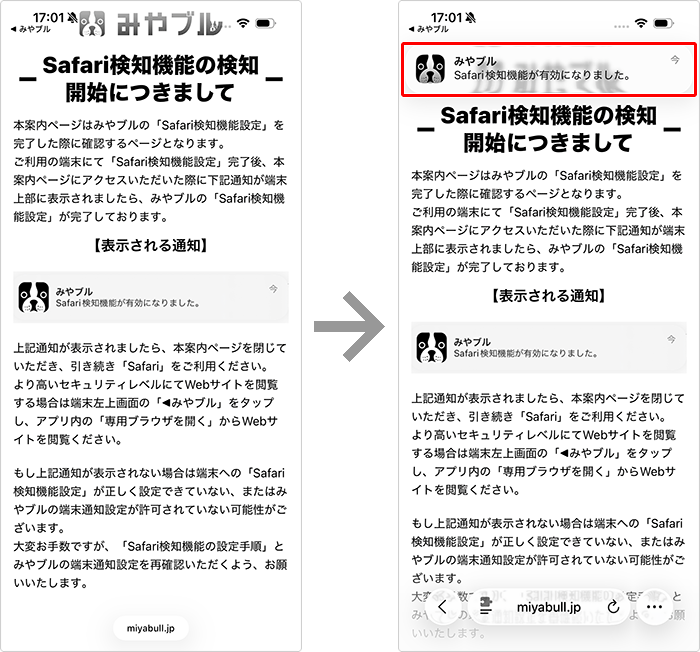
Safari検知開始確認ページ画面が表示されます。
画面上部より通知が表示されれば、インストールは完了です。
STEP26/26
みやブルのメイン画面を表示すると〔保護されてます〕と表示されます。
以上で、みやブルのインストールは完了です。
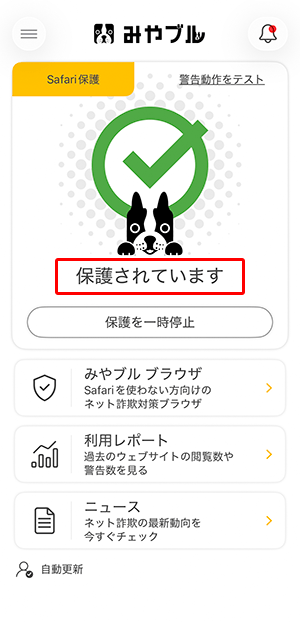
以上でインストールは完了です。
お問い合わせ
みやブル for eoについて
みやブル for eoの使い方に関するお問い合わせ
BBSSのサポートセンターにつながります。
【受付時間】
10:00~12:00/13:00~17:00(平日のみ)
【お問い合わせ先】
03-6683-6236