Outlook(new) メール送信方法(IMAP/POP)
「Outlook(new)」での「メール送信方法(IMAP/POP)」を説明します。
※画面は、Windows 11、Outlook(new)のバージョン「1.2024.1107.100(Production)」をもとにしています。それ以外のバージョンでは、画面が異なる場合があります。
送信方法
STEP1/4
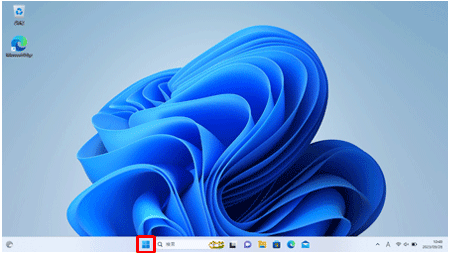
画面下の〔スタートボタン( )〕をクリックします。
STEP2/4
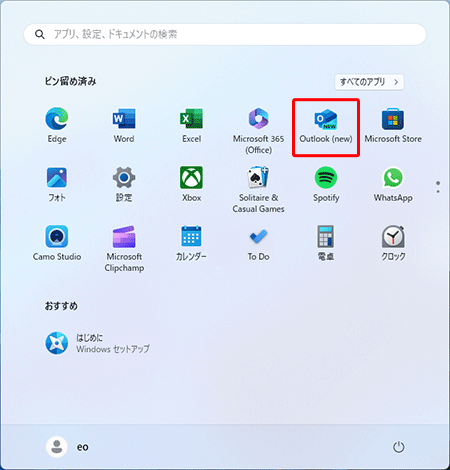
〔Outlook(New)〕をクリックします。
STEP3/4
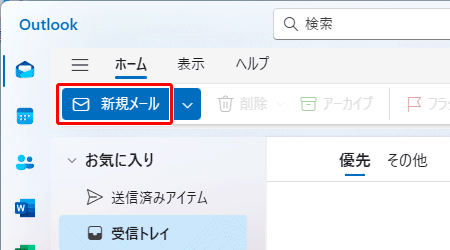
〔Outlook(new)〕が起動します。
画面上部の〔新規メール〕をクリックします。
STEP4/4
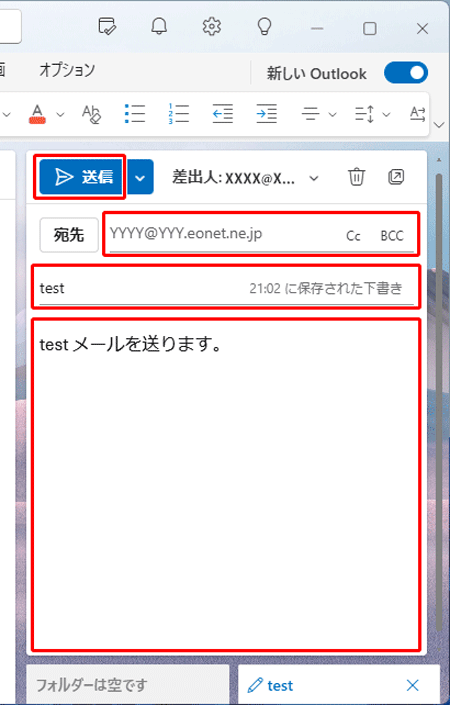
メールの新規作成画面が表示されます。
各項目を入力し、〔送信〕をクリックしてメールを送信します。
一通あたりのメール送受信可能容量は100MBです。
※送信時にはヘッダー情報などが追加されるため、添付できるファイルは実質70MB程度です。
(本文と添付ファイルが70MBをあわせて超えない範囲までは添付可能です)
※メールを送受信する場合、メールの利用環境によって、サイズの大きなメールは送受信ができない場合があります。
| ① 宛先 | 「送り先のメールアドレス」 ※半角入力 |
|---|---|
| ② 件名 | 「メールの件名」 |
| ③ メッセージ欄 | 「メールの本文」 |
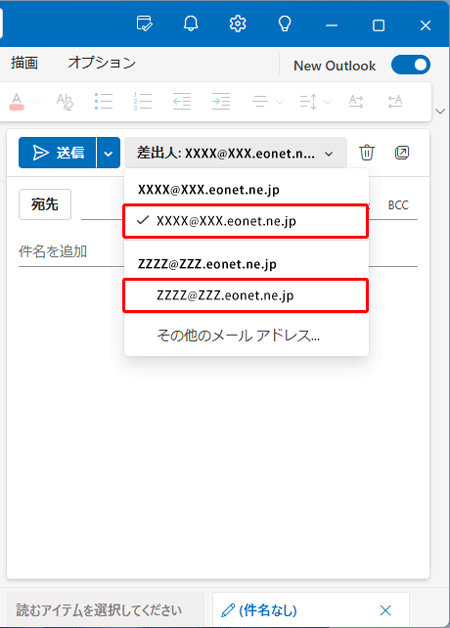
メールアカウントが複数設定されている場合
〔差出人〕の欄をクリックすると、差出人にしたいメールアカウントを選択することが可能です。
以上でメールの送信は完了です。
受信方法
STEP1/3
画面下の〔スタートボタン()〕をクリックします。
STEP2/3
〔Outlook(New)〕をクリックします。
STEP3/3
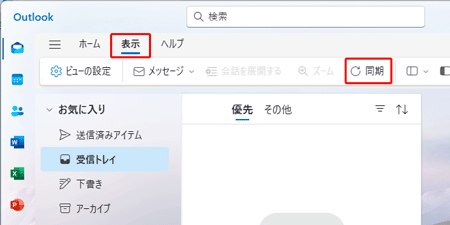
〔表示〕→〔同期〕をクリックしてメールを受信します。
以上でメールの受信は完了です。