eoマイページからメールパスワードの初期化が必要です。
メールパスワードの初期化後に、登録証をeoマイページで照会・ダウンロードしてご確認ください。
初期化の手順は「メールアドレスのパスワードを初期化したい」からご確認いただけます。
eoWEBメールを利用したい
eoWEBメールを利用すると、設定不要でメールの送受信ができます。
Outlookなどのメールソフトを利用したい場合は、以下のリンク先からご希望のメールソフトを選択してください。
eoWEBメールの利用手順
STEP1/4
eoWEBメールを開きます。
STEP2/4
ログインに必要なメールアドレスやメールパスワードは、eo光登録証に記載されています。
お手元に登録証が無い場合、eoマイページからご確認いただけます。
※登録証によっては、「POPパスワード(初期)」と記載されています。
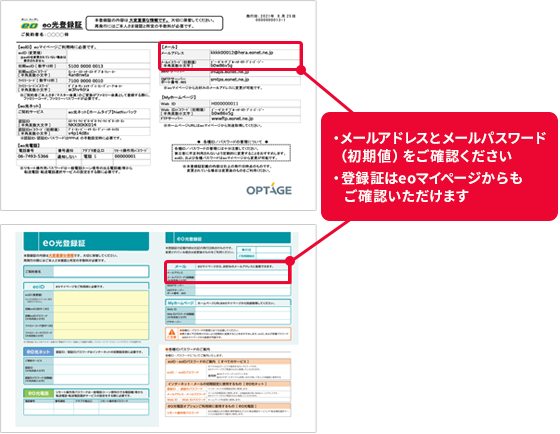
過去にメールパスワードを変更し、覚えていない場合
STEP3/4
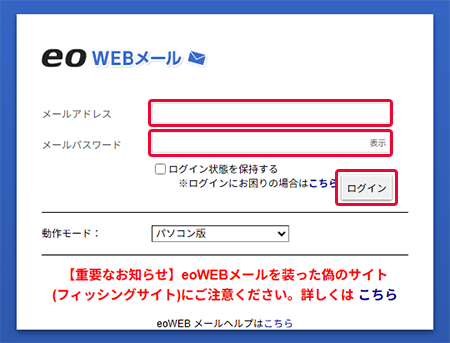
メールアドレス・メールパスワードを入力後、ログインを押します。
STEP4/4
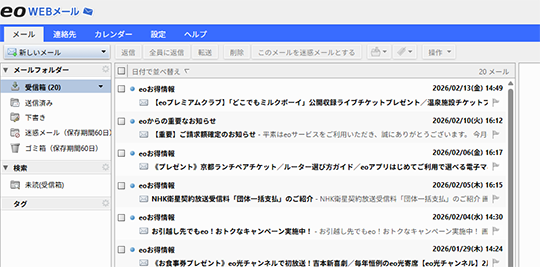
ご契約メールアドレス(xxxx@xxx.eonet.ne.jp)に届いたメールは、「受信箱」でご確認いただけます。
eoWEBメールでできること
eoWEBメールでは、メールの送受信だけではなく、メールフォルダーや連絡先の管理、カレンダー機能を利用して予定の登録・管理などを行うことができます。
パソコン版、スマートフォン版をご用意しており、ご利用の端末により、利用できる機能や操作方法が異なります。(すべての機能を利用するには、パソコン版をご利用ください)
eoWEBメールの機能や操作については、以下リンク先をご覧ください。
