eoWEBメール以外のメールソフトをお使いの場合、eoWEBメールでメールパスワードを変更後、お客さまが利用されているメールソフトの再設定が必要です。
メールパスワードを変更したい
パソコンからメールパスワードを変更する
スマートフォンからメールパスワードを変更する
STEP1/5
eoマイページにログインします。
- ※ご契約者ご本人さま (マスター会員)のeoID・eoIDパスワードなどが必要です。
- ※eoID・eoIDパスワードはサービスご契約時にお渡ししているeo光登録証などに記載されています。
STEP2/5
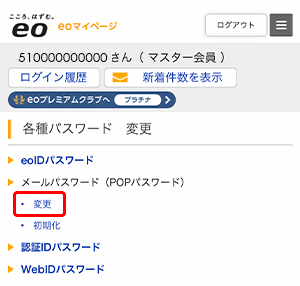
〔各種パスワード 変更〕画面が表示されます。
〔メールパスワード(POPパスワード)〕の〔変更〕を押します。
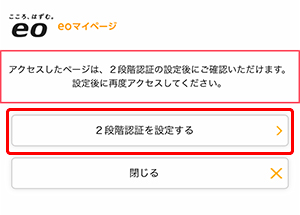
2段階認証を設定していない場合
〔2段階認証を設定する〕を押し、2段階認証を設定します。
STEP3/5
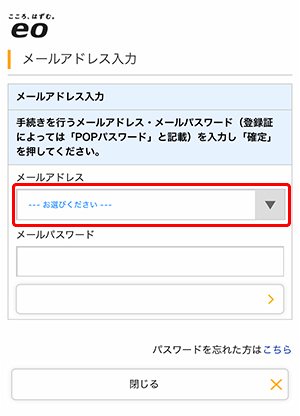
〔メールアドレス選択〕欄のプルダウンから、変更を希望するメールアドレスを選択し、〔確定〕を押します。
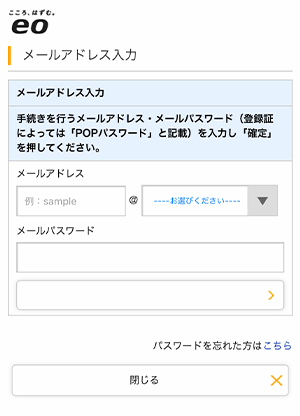
ファミリー会員の場合
ファミリー会員でログインしている場合は、〔メールアドレス入力〕欄の表示がプルダウンではなく入力ボックス表示になります。
※お客さま自身で入力が必要です。
STEP4/5
各項目を入力し、〔保存〕を押します。
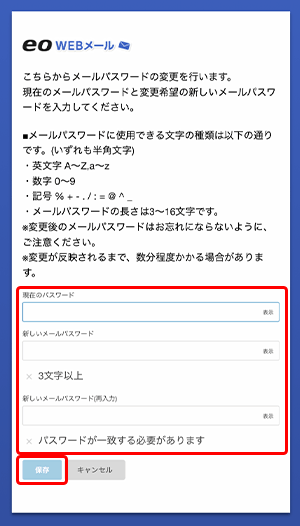
| 現在のメールパスワード | 「現在ご利用中のメールパスワード」※半角入力 |
|---|---|
| 新しいメールパスワード | 「新しいメールパスワード」※半角入力 |
| 新しいメールパスワード(再入力) |
STEP5/5
完了画面が表示されれば完了です。
メールソフトの設定を新しいパスワードに変更して、メールを利用ください。
ご注意ください
eoWEBメール以外のメールソフトをお使いの場合、メールパスワードを変更後、お客さまが利用されているメールソフトの再設定が必要です。