- 1.
- 〔Google Play〕を起動します。
- 2.
- 〔Google Play〕にログインしていない場合はGoogleアカウントでログインします。
- 3.
- 検索欄に「eoアプリ」と入力します。
- 4.
- 〔インストール〕を押し、アプリ権限の確認画面の〔同意する〕を押します。
- 5.
- インストールが実行され、ホーム画面に〔eoアプリ〕のアイコンが表示されます。
eoアプリのインストール・ログイン方法(Android/iOS)
eoアプリをインストールし、ログインしていただくと、月々のご利用料金や通信速度の確認など、アプリ上でさまざまな機能をご利用いただけます。
インストール方法
以下のいずれかの方法で、「eoアプリ」をインストールします。
- スマートフォンやタブレットの「カメラ」アプリなどから以下のQRコードを読み込む
Android™端末をご利用の方


iOS端末をご利用の方


- アプリストアにて「eoアプリ」と検索し、インストールする
Android端末のインストール方法
iOS端末のインストール方法
ログイン方法
STEP1/4
〔eoアプリ〕を起動します。

最新バージョンがリリースされている場合
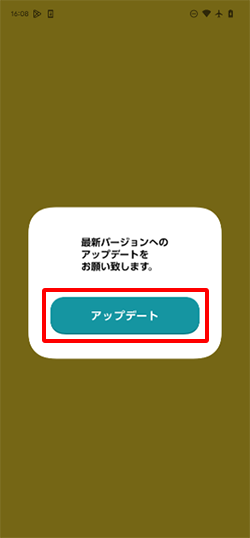
「アップデート通知」画面が表示される場合があります。
〔アップデート〕ボタンを選択してストアアプリを起動し、アップデートを実行してください。
STEP2/4
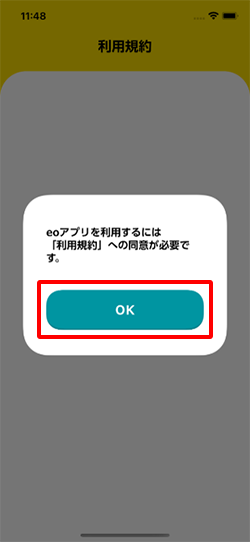
利用規約の内容を確認し、〔同意する〕を押します。
STEP3/4
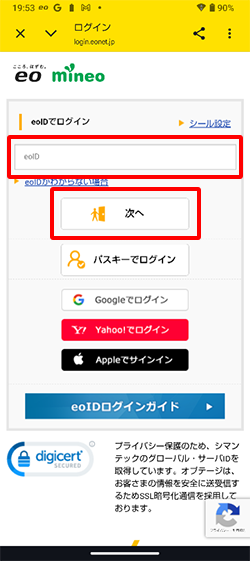
eoIDログイン画面が表示されます。
eoIDを入力して〔次へ〕を押します。
※eoID・eoIDパスワードがご不明の方は、以下リンク先からお手続きください。
STEP4/4
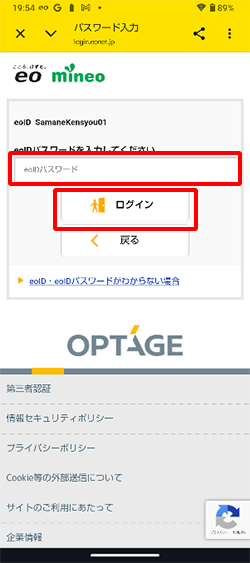
eoIDパスワードを入力し、〔ログイン〕を押します。
2段階認証を設定している場合
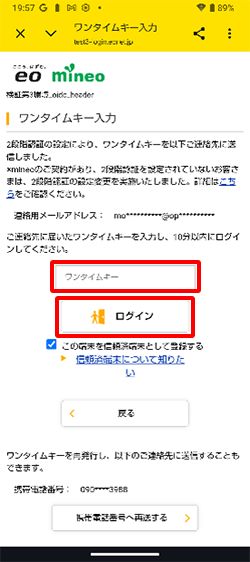
「ワンタイムキー(一時的に発行される使い捨てのパスワード)」入力画面が表示されます。
ご登録の携帯電話番号または連絡用メールアドレスに届いたワンタイムキーを入力し、〔ログイン〕を押してください。
利用不可、あるいはサービス解約状態の場合
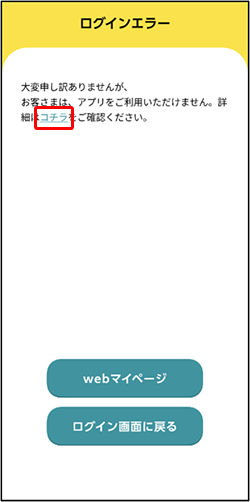
以下の画面が表示されます。
「詳細はコチラをご確認ください。」の〔コチラ〕を押すと、「ログインに関するよくあるご質問」をご確認いただけます。
STEP5/5
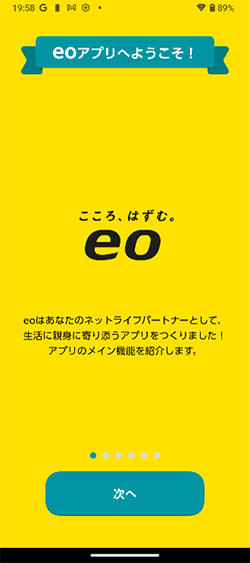
チュートリアル画面が表示されます。
以上でログインは完了です。